原文链接:https://www.chenweiliang.com/cwl-33495.html
文章目录
KeePass2Android WebDAV 同步报错 409 全面解析与解决方案
你以为密码库同步失败是云服务的问题?其实真相往往更残酷——是应用机制和服务器逻辑的冲突在作祟。
这就是新版 KeePass2Android 用户在使用 WebDAV 时频频遇到的“无法保存至源文件:409”错误背后的故事。
问题概述:为什么会出现 409 错误?
当你在手机端合并数据库后,点击保存,却突然弹出一个冷冰冰的提示:“无法保存至源文件:409”。
与此同时,WebDAV 服务器上悄悄生成了一个奇怪的临时文件:mykeepass.kdbx.tmp.xxxxxxx。
桌面端 KeePass 2 再次同步时,条目甚至会重复,仿佛数据库自己在“分裂”。
这一切的核心,就是 HTTP 409 Conflict。
HTTP 409 的真正含义
HTTP 409 并不是一个随机的错误码,它代表的是“请求与服务器上资源的当前状态冲突”。
换句话说,客户端上传的文件版本和服务器上的文件版本(ETag)不一致。
这就像两个人同时编辑同一份文档,一个保存了修改,另一个再保存时就会被告知:“冲突了,不能覆盖”。
KeePass2Android 的触发逻辑
从 KeePass2Android 2.0 开始,应用默认启用了 Storage Access Framework(SAF)。
这个机制本意是为了让 Android 更安全地管理文件访问,但在 WebDAV 场景下却成了“绊脚石”。
为什么?因为 SAF 会缓存文件句柄,导致上传时的版本信息和服务器不一致。
于是,WebDAV 拒绝覆盖,返回 409。
更糟糕的是,KeePass2Android 上传临时文件成功,却无法重命名为 .kdbx,留下了一堆残留的 .tmp 文件。
通用解决方案:三步搞定所有 WebDAV 冲突
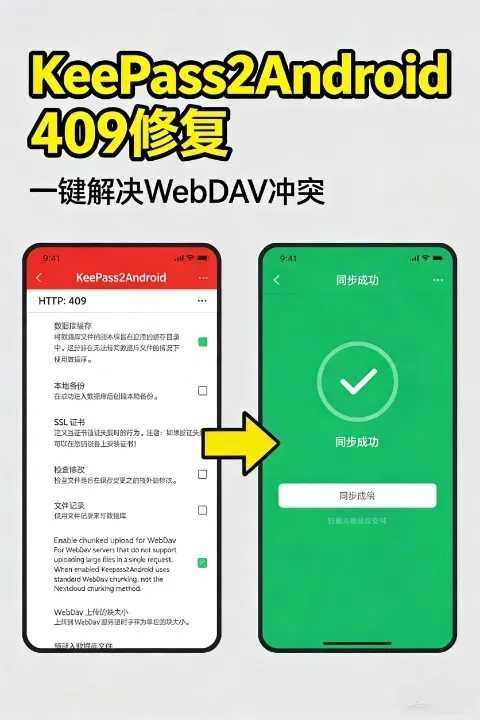
Step 1:关闭 SAF 文件访问
进入 KeePass2Android 设置 → 应用 → 文件操作。
找到“使用文件记录(Use SAF / Storage Access Framework)”,直接关闭。
这样应用就会恢复传统的流式读写模式,绕过 SAF 的缓存问题。
Step 2:清理缓存并重新加载数据库
进入设置 → 高级 → 清除缓存数据库副本。
重新连接 WebDAV,打开数据库,再次同步保存。
此时,409 错误通常就会消失。
Step 3:恢复临时文件
如果服务器上已经生成了 .tmp 文件,不要慌。
下载该文件,改名为 .kdbx,用 Windows 端 KeePass 打开验证。
确认无误后,再上传覆盖原数据库。
预防与最佳实践:让同步更稳健
- 打开时同步:建议开启,保证每次使用前都是最新版本。
- 关闭时同步:同样建议开启,避免遗留未上传的修改。
- 保存延迟:桌面端保存后,至少等待 10 秒再在手机端同步。
- 自动备份:桌面端启用“保存时自动备份”,防止意外覆盖。
- 云端版本控制:开启坚果云、Nextcloud 等的历史版本功能。
- 避免同时编辑:不要在手机和桌面同时修改同一数据库。
- 定期清缓存:KeePass2Android → 设置 → 高级 → 清除缓存副本。
可选增强方案:更聪明的同步方式
桌面端使用 WebDAV 同步插件
KeePass(Windows)可以安装插件:
- KeeAnywhere(支持 OneDrive / Google Drive / Dropbox)
- Sync for WebDAV(优化版本检测与合并逻辑)
这些插件能自动检测文件版本变化,减少冲突。
使用云端客户端同步
另一种稳定方案是让云端 App 来负责同步:
在 Android 上安装坚果云 / Nextcloud / 群晖 Drive App。
KeePass2Android 打开本地同步目录下的 .kdbx 文件。
这样,上传下载都由云端 App 处理,彻底规避 WebDAV 文件锁问题。
总结:409 错误的真相与解决之道
- 问题根源:新版 KeePass2Android 启用 SAF 文件访问,与 WebDAV 文件锁机制冲突。
- 错误现象:上传失败、提示 HTTP 409 Conflict、生成
.tmp临时文件。 - 适用范围:所有 WebDAV 服务(坚果云、Nextcloud、群晖、Box、OwnCloud 等)。
- 解决方法:关闭 SAF → 清理缓存 → 重新同步。
- 推荐设置:开启同步选项、启用版本控制、保留自动备份。
结语:我的观点与思考
从技术哲学的角度看,409 错误并不是单纯的 bug,而是系统之间的“认知冲突”。
Android SAF 的安全逻辑与 WebDAV 的版本校验机制,本质上是两种不同的秩序在碰撞。
解决方案并非推翻其中之一,而是找到平衡点,让工具回归最本质的功能——稳定可靠的同步。
在信息安全的世界里,数据库就是数字资产的核心。
而稳定的同步机制,正是保障这份资产不被割裂的基石。
所以,理解并解决 409 错误,不只是修复一个报错,更是一次对数字秩序的深度掌控。
要点总结与行动号召
- 409 错误源于 SAF 与 WebDAV 的冲突。
- 关闭 SAF 文件访问是最直接的解决办法。
- 定期清缓存、启用版本控制和自动备份是最佳实践。
- 使用插件或云端客户端同步能进一步提升稳定性。
如果你正在被 409 错误困扰,现在就去关闭 SAF,清理缓存,重新同步。
让你的 KeePass2Android 回归稳定,让你的密码库真正成为坚不可摧的数字堡垒。
欢迎转载《解决KeePass2Android导致WebDAV同步冲突:HTTP 409一键修复教程》
欢迎分享本文链接:https://www.chenweiliang.com/cwl-33495.html
网站地址:https://www.chenweiliang.com/
欲获取更多资讯内幕和秘技,欢迎进入Telegram频道:https://www.chenweiliang.com/go/tgchannel

没有评论:
发表评论