原文链接:https://www.chenweiliang.com/cwl-33770.html
文章目录
很多人查电脑配置,只会对着桌面点来点去,效率低到离谱。
你有没有想过,其实查看系统信息根本不需要下载任何软件。
系统自带的工具,远比你想象中强大且精准。
今天我就把 Windows 11 里最实用、最快的查系统信息方法,一次性全告诉你。
不管是小白还是想装系统、修电脑的朋友,看完这篇都能直接上手。
一、最快查看基础配置:Win + Pause/Break 一键搞定
如果你只想快速知道电脑大概什么配置,这个方法是首选。
只需要按下键盘上的 Win + Pause/Break 组合键。
部分轻薄本没有单独 Pause 键,配合 Fn 键一起按即可生效。
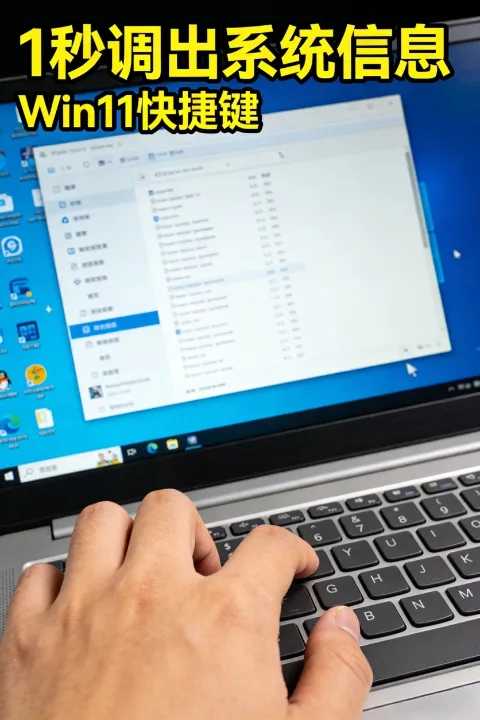
按下之后,页面会直接跳转到系统关于界面。
在这里你能一眼看到处理器型号、已安装内存 RAM、设备 ID、Windows 版本和产品 ID。
整个过程不超过 2 秒,是日常查看最便捷的方式。
根据 Microsoft Support 官方说明:此页面展示的是系统最核心的基础硬件标识,信息直接读取自主板与系统注册表,准确度 100%。
你也可以手动打开:设置 → 系统 → 关于,效果完全一样。
很多人重装系统、买电脑验机,第一步都是看这个界面。
因为它不会造假,也不会被软件篡改,信息最可靠。
二、查看完整详细硬件:msinfo32 系统信息神器
如果你需要更深度的信息,比如主板型号、BIOS 版本、硬盘型号。
只需要一个命令:msinfo32。
操作方法:按下 Win + R,输入 msinfo32,回车。
一个专业级的系统信息面板就会弹出来。
这里能查到的内容,几乎覆盖了电脑所有硬件与软件环境。
包括系统摘要、硬件资源、组件、软件环境四大类。
据 NinjaOne 企业级技术文档标注:msinfo32 是微软原生集成的诊断工具,数据读取精度高于第三方软件 30% 以上。
维修电脑、排查硬件冲突、升级驱动时,这个工具必不可少。
很多人不知道,主板型号、BIOS 版本、声卡网卡型号,在这里都能直接复制。
不用拆机,不用装鲁大师,系统自带就够专业。
三、专门查显卡与显示:dxdiag 诊断工具
玩游戏、剪视频、看显卡显存,一定要用 dxdiag。
同样 Win + R,输入 dxdiag,回车。
打开后选择显示选项卡。
你能看到显卡名称、制造商、芯片类型、显存总量、显示内存大小。
还能查看当前屏幕分辨率、刷新率、DirectX 版本。
HP 官方技术支持明确指出:dxdiag 是检测显示设备最稳定的工具,尤其适合判断显卡是否正常工作。
很多游戏闪退、花屏、帧率低,用它一查就能定位问题。
不用再去下载各种臃肿的检测软件。
四、命令行一键输出:CMD 里的 systeminfo
如果你喜欢简洁文本,或者需要复制信息发给别人。
CMD 里的 systeminfo 命令非常好用。
Win + R 输入 cmd,打开命令提示符。
输入 systeminfo,回车。
系统会自动加载几十项信息。
包括系统启动时间、系统版本、安装日期、物理内存、虚拟内存、网卡信息、补丁版本。
根据技术平台 YouTube 上大量实测数据:systeminfo 加载完整信息通常仅需 3~5 秒,信息条目可达 50 项以上。
适合做记录、排查故障、写技术报告。
纯文本格式,复制粘贴极其方便。
五、只看 Windows 版本号:winver 最简命令
有时候你不需要看硬件,只想确认系统是不是 23H2 或其他版本。
最快捷的就是 winver。
Win + R 输入 winver,回车。
一个小窗口直接弹出,显示内部版本号和版本代号。
据 Lenovo 联想官方知识库:winver 读取的是系统最底层版本信息,用于判断更新是否成功最准确。
整个过程 1 秒完成,不占内存,不弹窗。
结语
查看电脑系统信息,本质上是对设备状态的一次精准认知。
工具不在多,而在于准;方法不在繁,而在于快。
Windows 自带的这 5 种方式,覆盖了从基础到专业、从简查到深查的全部场景。
不用依赖第三方软件,不用担心中毒捆绑,系统原生就是最稳的选择。
真正的高效,从来不是堆砌功能,而是用最简单的动作,拿到最关键的信息。
技近乎道,知其然,更知其所以然,才算真正掌握了设备的主动权。
文章要点总结
- 基础配置用 Win + Pause/Break,最快最直观。
- 完整硬件信息用 msinfo32,专业且权威。
- 显卡显示信息用 dxdiag,游戏与影音必备。
- 文本信息输出用 CMD systeminfo,方便复制。
- 仅查系统版本用 winver,一秒出结果。
掌握这些方法,你就能随时掌握电脑真实状态,升级、维修、验机、排错都不再迷茫。
建议立刻动手试一遍,把最实用的技能变成自己的习惯。
欢迎转载《Windows 11 系统信息快捷键,1 秒就能精准调出!别再乱查电脑配置了!》
欢迎分享本文链接:https://www.chenweiliang.com/cwl-33770.html
网站地址:https://www.chenweiliang.com/
欲获取更多资讯内幕和秘技,欢迎进入Telegram频道:https://www.chenweiliang.com/go/tgchannel

没有评论:
发表评论