2026年6月25日星期四

用 SSH 彻底替换 WordPress 核心文件(比 FTP 快10倍)

原文链接:https://www.chenweiliang.com/cwl-34329.html


前两天,我的WordPress网站在升级程序的时候,突然宕机了。


打开后台一片空白,前端直接报500错误,日志里全是PHP fatal error。


当时我脑子里就一个念头,完了,核心文件坏了。


说实话,遇到这种事,大部分人的第一反应是慌。尤其是那种博客写了好几年、装了十几个插件、主题也深度定制过的站,你会想,这要是重装一遍,我那些东西还在不在?


我跟你说,别慌。只要你还能SSH登上去,这事儿五分钟就能解决。
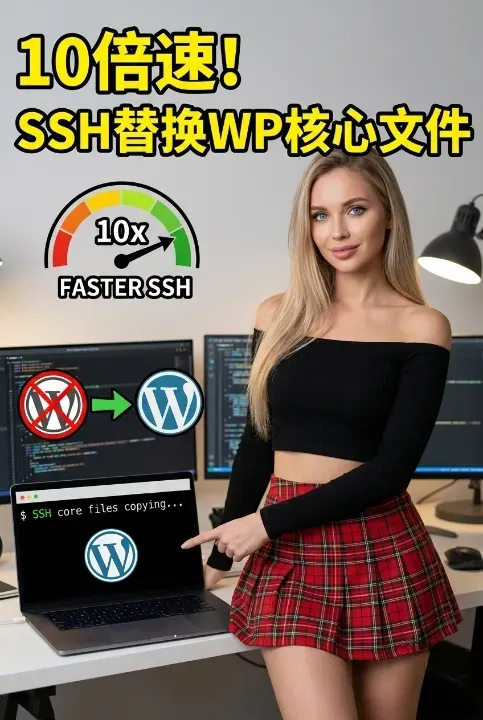

SSH替换WordPress核心文件完全步骤


WordPress核心文件损坏的原因


先说一下背景,WordPress的升级机制其实挺脆弱的,它在线升级的时候会把核心文件逐个替换,这个过程中如果权限不对、磁盘满了、或者进程被中断,文件就会错乱。错乱的结果就是,你的站点直接挂掉,前端后端都进不去。


但这里有个非常关键的认知,WordPress的核心文件和你的内容是完全分离的。你的主题、插件、上传的图片,全都在wp-content目录下,配置信息在wp-config.php里。而核心文件,就是wp-admin、wp-includes这些文件夹,它们本质上就是一套PHP程序而已。


所以,用SSH替换核心文件这件事,其实就是在做一件事,把坏掉的程序重新放一份新的进去。就像你家电脑蓝屏了,你重装个系统,D盘的东西还在不在?一样的道理。


SSH替换WordPress核心文件完整步骤


故事是这样的,我当时SSH登上去,进了站点目录,第一件事就是确认一下当前的状态。


cd /var/www/html # 根据你的实际路径


然后,下载最新版WordPress。


wget https://wordpress.org/latest.tar.gz
tar -xf latest.tar.gz


这一步就是把最新版的WordPress压缩包拉下来,然后解压。你会看到当前目录下多了一个wordpress文件夹。


接下来是最关键的一步,覆盖核心文件。


cp -rf wordpress/* .


这行命令的意思是,把wordpress文件夹里的所有东西,强制复制到当前目录。


这里你需要理解一件事,这个操作不会删除你的wp-content和wp-config.php。因为wordpress文件夹里本身就没有这两个东西,它们是你的站点独有的。所以这一步是安全的,它只会覆盖那些核心程序文件。


我当时执行完这行命令之后,心里还是有点忐忑的。万一覆盖错了呢?


然后我就去清理安装包。


rm -rf wordpress latest.tar.gz


干净利落,不留痕迹。


做完这些之后,你需要登录后台,执行数据库升级。路径是/wp-admin/upgrade.php。因为新版本的WordPress可能会更新数据库结构,这一步不能省。


说实话,整个过程加起来不到五分钟。我当时就想,如果是在后台点升级按钮,鬼知道要等多久,还可能再挂一次。


操作前必做的备份工作


但我得提醒你,先备份。至少备份你的wp-config.php和数据库。这个习惯一定要养成,不管你觉得操作多安全。我自己是经历过数据丢失的人,那种痛,一次就够了。


SSH替换后目录权限修复方法


还有一件事,做完替换之后,你可能会遇到一个新问题,目录权限。


我替换完之后,去后台想装个插件,结果报错,因为我们不能复制一些文件,升级未被安装。


这是什么意思呢?就是你SSH上去替换文件的时候,文件的所有者可能变成了root或者其他用户,而你的Web服务器,比如Apache用的是www-data用户,它没有写入权限,所以WordPress的后台升级机制就报错了。


解决办法也不复杂。


cd /home/你的用户名/web/你的域名文件夹/public_html/wp-content/
chmod -R 755 plugins/
chmod -R 755 themes/
chmod -R 755 uploads/
chmod -R 755 upgrade/


给这些目录设置755权限,意思就是只有拥有者有权写入,其他人只能读。


如果你用的是HestiaCP这种面板,还有更简单的方式。


chown -R 你的用户名:你的用户名 /home/你的用户名/web/你的域名文件夹/public_html/*


一句话搞定。


回到权限这块,如果你的站点文件权限整体都不对,可以用find命令批量修改。


find /home/你的用户名/web/你的域名文件夹/public_html -type d -print0 | xargs -0 chmod 755
find /home/你的用户名/web/你的域名文件夹/public_html -type f -print0 | xargs -0 chmod 644


目录给755,文件给644,这是Linux环境下Web服务的标准权限配置。


用WP-CLI批量更新插件和主题


另外,如果你习惯用WP-CLI,还可以顺便批量更新一下插件和主题。


wp plugin update --all
wp theme update --all


说实话,我自己也还在摸索更好的自动化方案,比如能不能写个脚本,一键完成备份、替换、改权限、升级数据库这一整套流程。理论上是可以的,但我还没完全跑通,就不在这里瞎说了。


回到最开始那个宕机的站,做完这些之后,刷新了一下页面,好了。前端正常加载,后台也能正常登录,主题和插件一个都没丢。


怎么说呢,这种感觉就是,你花五分钟用SSH操作,省掉了可能一整天的折腾。


我觉得很多站长可能都有类似的焦虑,就是一碰到WordPress升级出问题就慌,觉得是不是要重装一切。其实你只要理解了WordPress的文件结构,核心文件就是个程序包,替换一下就完了。真正属于你的东西,都在wp-content里。


最后再啰嗦一句,养成定期备份的习惯。不管你是用插件自动备份,还是SSH手动备份,都行。就是别等出事了才想起来备份这回事。


毕竟,数据没了就是没了,程序坏了可以换。


以上,既然看到这里了,如果觉得不错,随手点赞、转发吧,如果想第一时间收到推送,也可以给我个关注~


谢谢你看我的文章,我们,下次再见。


欢迎转载《用 SSH 彻底替换 WordPress 核心文件(比 FTP 快10倍)

欢迎分享本文链接:https://www.chenweiliang.com/cwl-34329.html


网站地址:https://www.chenweiliang.com/


欲获取更多资讯内幕和秘技,欢迎进入Telegram频道:https://www.chenweiliang.com/go/tgchannel

2026年6月23日星期二

夸克改会员中国手机号宇宙级教程:改绑后VIP权益怎么无缝同步?

原文链接:https://www.chenweiliang.com/cwl-34322.html


一旦手机号和账号绑定,就像灵魂与身体的契约,改绑的过程绝不是随便点几下那么简单。


为什么手机号改绑如此关键?


每一个夸克账号都承载着你的VIP权益、云端数据和个人隐私。

如果手机号绑定错误,或者使用了不安全的号码,后果可能是账号直接失守。

很多人图省事,用公开共享的在线接码平台接收验证码。

这种做法就像把家门钥匙丢在马路上,谁捡到都能进来。


公开接码平台的风险


公开接码平台的号码是共享的。

别人也能用同一个号码注册或登录。

一旦有人拿到验证码,你的账号就可能被盗。

根据《中国网络安全法》明确指出,用户必须对账号安全负责,使用共享号码属于高风险行为(来源:全国人大常委会网络安全法条文)。


私人虚拟手机号的隐私保护


虚拟手机号就像一把专属的钥匙。

只有你知道它的秘密,别人根本无法破解。

使用私人的虚拟中国手机号接收夸克验证码,就像给账号披上一件隐形斗篷。

它能屏蔽骚扰电话,减少垃圾短信,还能让你在夸克的世界里自由翱翔。


改绑后VIP权益如何无缝同步?


夸克改会员中国手机号宇宙级教程:改绑后VIP权益怎么无缝同步?


很多人担心改绑手机号后,VIP权益会不会丢失。

其实只要操作准确,权益会自动同步到新号码。

关键在于:


  • 新手机号必须是你本人控制的号码。

  • 改绑过程中要完成短信验证。

  • 系统会将原有VIP权益迁移到新绑定的手机号。


根据夸克官方说明:“会员权益与账号绑定,不会因手机号更换而丢失”(来源:夸克会员服务条款)。


操作步骤:改绑手机号教程


  1. 打开夸克APP,进入【账号与安全】。

  2. 点击【更换手机号】,输入新号码。

  3. 接收短信验证码,完成验证。

  4. 确认改绑,VIP权益自动同步。


整个过程不到3分钟,但安全性却提升了一个维度。


立即点击下方链接,通过可信赖的途径获取私人的中国虚拟手机号码吧 ▼


额外的安全建议


绑定虚拟手机号后,在新设备登录时必须使用该号码。

如果号码没续费被注销,账号就无法找回。

这不是夸克的问题,而是号码本身的生命周期。

所以建议定期续费,最好设置日历提醒,在到期前3天自动提示。

这样就能避免号码被注销,账号也能长期安全。


真实案例警示


有用户因为贪图便宜,用共享接码平台注册夸克。

结果不到一周,账号被盗,VIP权益也被别人使用。

他只能重新注册,之前的云端数据全部丢失。

这就是典型的“省小钱,赔大钱”。


我的观点与结语


在信息爆炸的时代,账号就是个人的数字资产。

手机号绑定是这份资产的守护神。

使用私人的虚拟中国手机号,不仅是技术选择,更是智慧的体现。

它让你在数字世界里拥有真正的掌控力。


就如《哈佛商业评论》所说:“隐私是未来数字经济的核心竞争力。”(来源:Harvard Business Review, Privacy in Digital Economy, 2025)


所以,改绑手机号不是小事,而是一次宇宙级的安全升级。

与其幻想逆转,不如接受现实继续前行。

真正的强者,懂得提前布局,掌握主动权。


这篇文章不仅是教程,更是一种提醒:

账号安全不是别人替你守护,而是你自己要主动出击。

行动起来,让你的夸克账号在数字宇宙中稳如磐石。


立即点击下方链接,通过可信赖的途径获取私人的中国虚拟手机号码吧 ▼


欢迎转载《夸克改会员中国手机号宇宙级教程:改绑后VIP权益怎么无缝同步?

欢迎分享本文链接:https://www.chenweiliang.com/cwl-34322.html


网站地址:https://www.chenweiliang.com/


欲获取更多资讯内幕和秘技,欢迎进入Telegram频道:https://www.chenweiliang.com/go/tgchannel

WordPress图片接入Backblaze B2存储 + Media Cloud插件全教程

原文链接:https://www.chenweiliang.com/cwl-34310.html


WordPress接入Backblaze B2存储全教程,手把手教你快速配置,实现低成本无限存储与高速加载。适合图片、视频、大文件站点,轻松解决备份与扩展难题!


记录WordPress网站的图片存储问题。服务器硬盘就那么点地方,图片一多后,网站备份就感觉喘不过气来。我就在想,有没有什么便宜又靠谱的云存储方案,能把这些图片甩出去?


然后就找到了Backblaze B2。


说实在,之前听过这个名字,但一直没仔细看。这次用心研究了一下,发现这玩意儿挺适合我的场景。


价格便宜,10GB以下免费,超出部分每GB只要0.006美元。跟那些主流云存储比起来,简直是白菜价。


WordPress图片接入Backblaze B2存储 + Media Cloud插件全教程


你如果之前关注过的话,我其实写过怎么把Backblaze B2接入Cloudflare绑定自己的域名


现在这篇算是续集,聊聊WordPress怎么跟Backblaze存储对接起来。


对接之前,建议你先绑定好Cloudflare。当然如果你不在意这个,那直接跳过也行。


Backblaze接入Cloudflare自定义域名的完整过程,我之前写过,这里就不重复了。


我们直接进入主题。


第一步:新建Backblaze存储桶


你需要在Backblaze后台新建一个存储桶。


创建存储桶


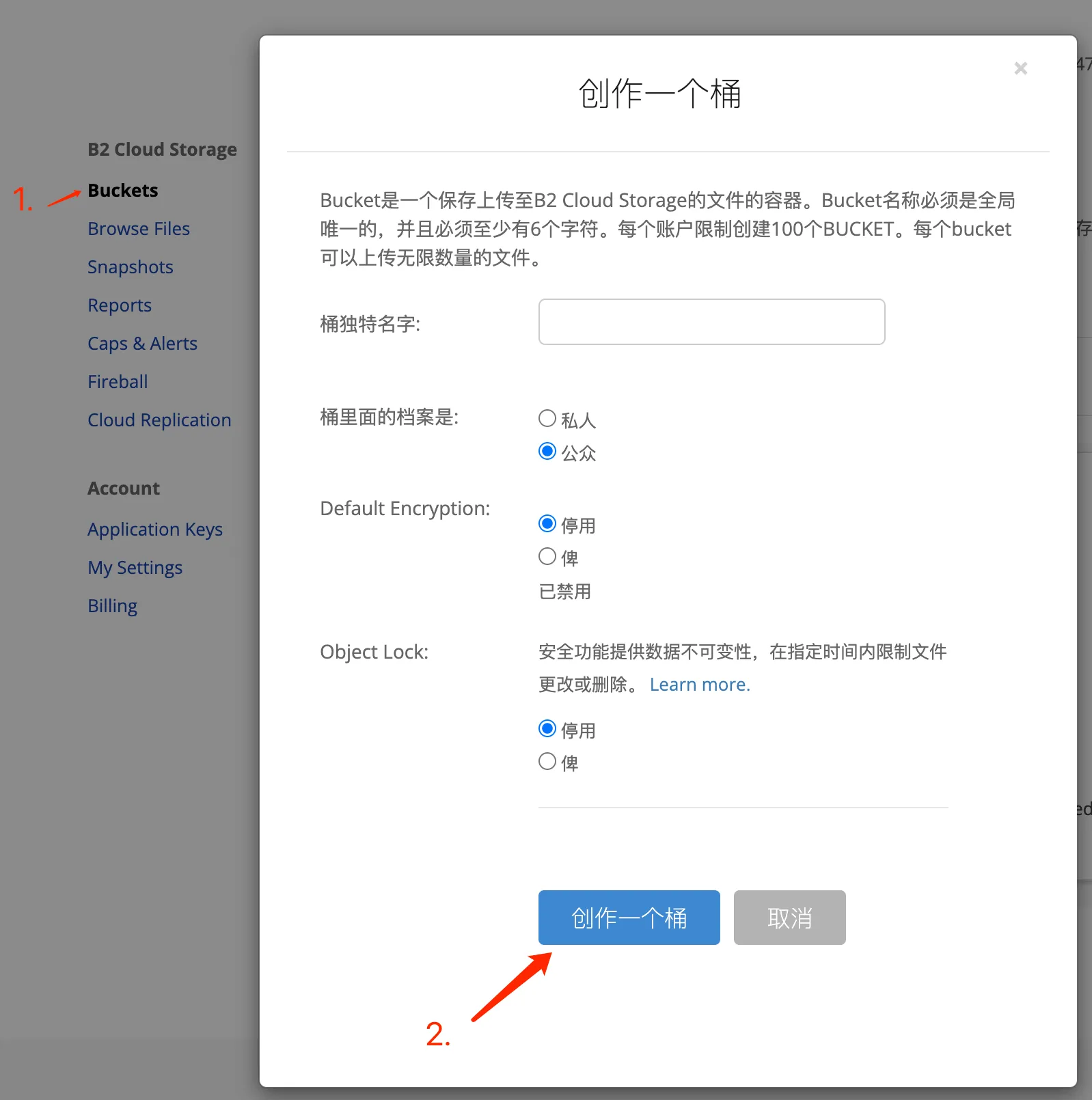
进Backblaze后台,点My Account然后Buckets,再点Create a Bucket。


桶的名字随便起,关键是访问权限要选「公开」。其他全部默认就行。


创建好之后,你需要用到一个Endpoint,类似这样:s3.us-east-005.backblazeb2.com。这个后面配置的时候要用到。


第二步:新建Backblaze应用密钥


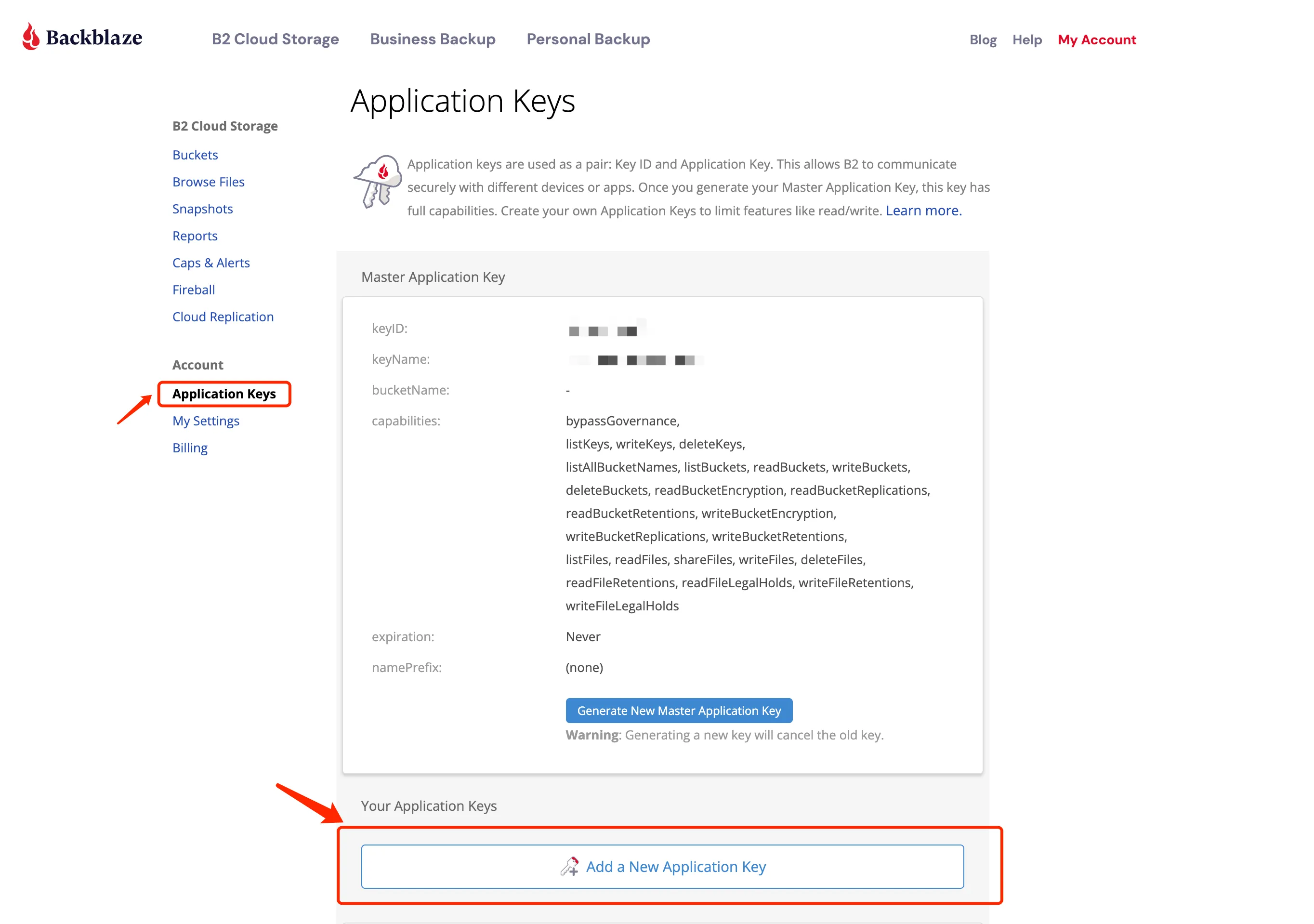
去Backblaze那边创建一个Application Key,就在App Keys那个页面,点Add Application Key:


创建应用密钥


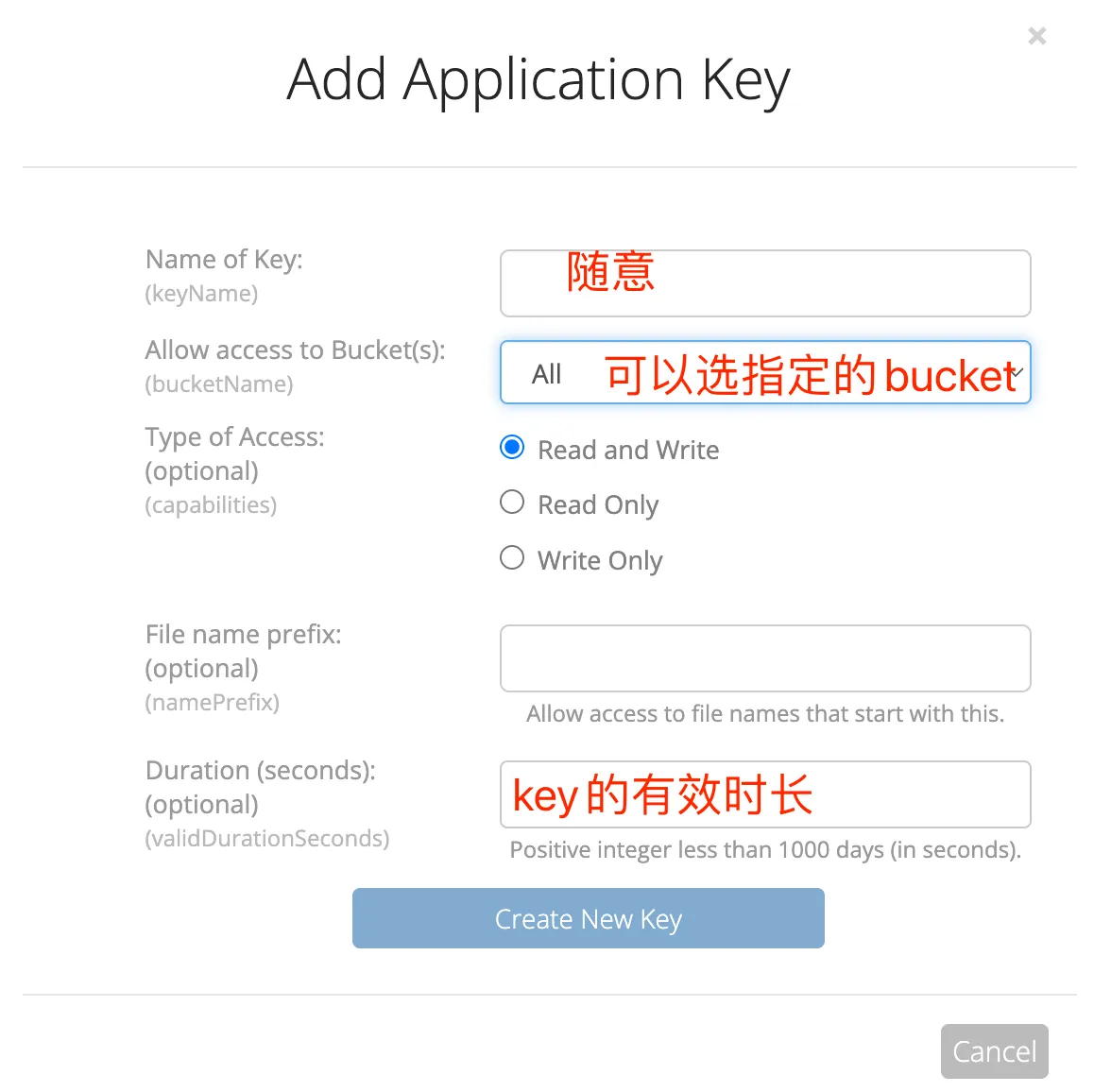
权限选读写就行。


添加应用密钥


这里有个小细节要注意,尽量别用主应用程序密钥。我自己的习惯是单独新建一个,只针对某一个存储桶的密钥。这样安全一些,就算出了问题,影响范围也有限。


创建之后一定要保存好这个密钥,因为它就显示一次,关掉窗口就再也找不到了。


我们需要用到两个东西:keyID和applicationKey。


第三步:WordPress安装Media Cloud插件


在WordPress后台安装Media Cloud插件。你也可以用别的插件,但我试了几个,Media Cloud对Backblaze的支持还挺不错的。


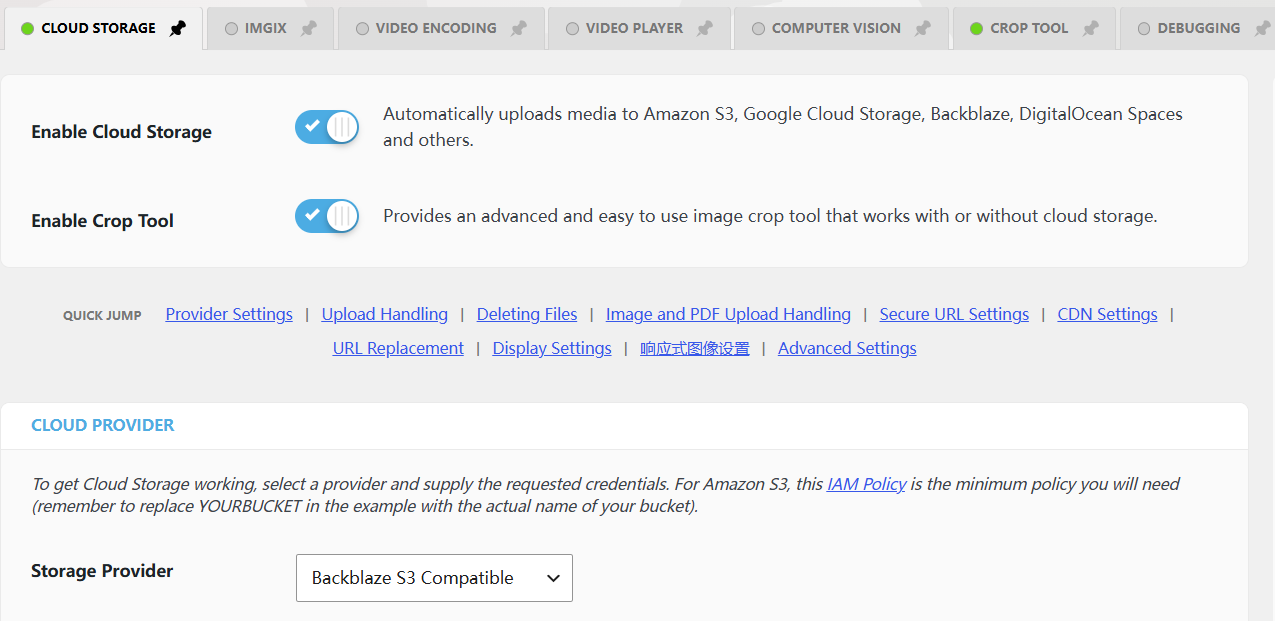
安装好之后,进入设置界面。先打开Enable Cloud Storage这个开关。


安装好之后,进入设置界面。先打开Enable Cloud Storage这个开关。


然后是CLOUD PROVIDER部分:


  • Storage Provider选择Backblaze S3 Compatible

  • Access Key填写刚才Backblaze应用密钥的keyID

  • Secret填写刚才Backblaze应用密钥的applicationKey

  • Bucket填写你创建的存储桶名称

  • Bucket Privacy选择你存储桶的类型,我是选的Public

  • Custom Endpoint填写刚才拿到的那个Backblaze存储桶的Endpoint

  • Path Style Endpoint记得启用,这个别忘了


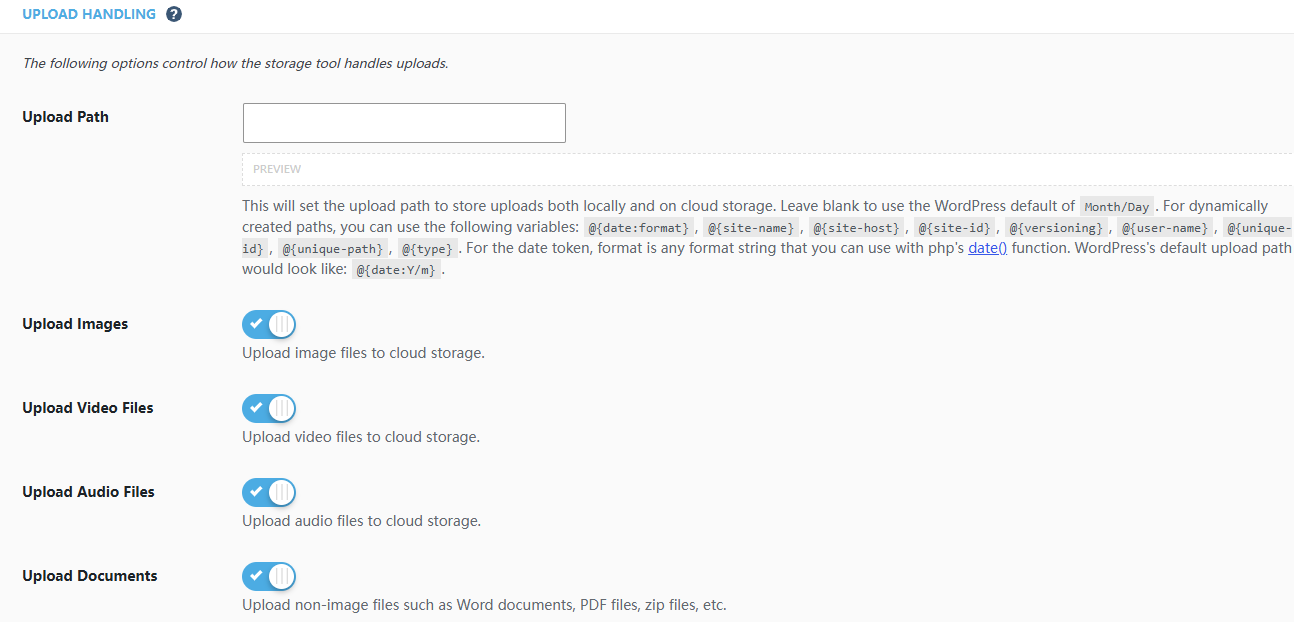
接下来是UPLOAD HANDLING部分:


设置UPLOAD HADNING


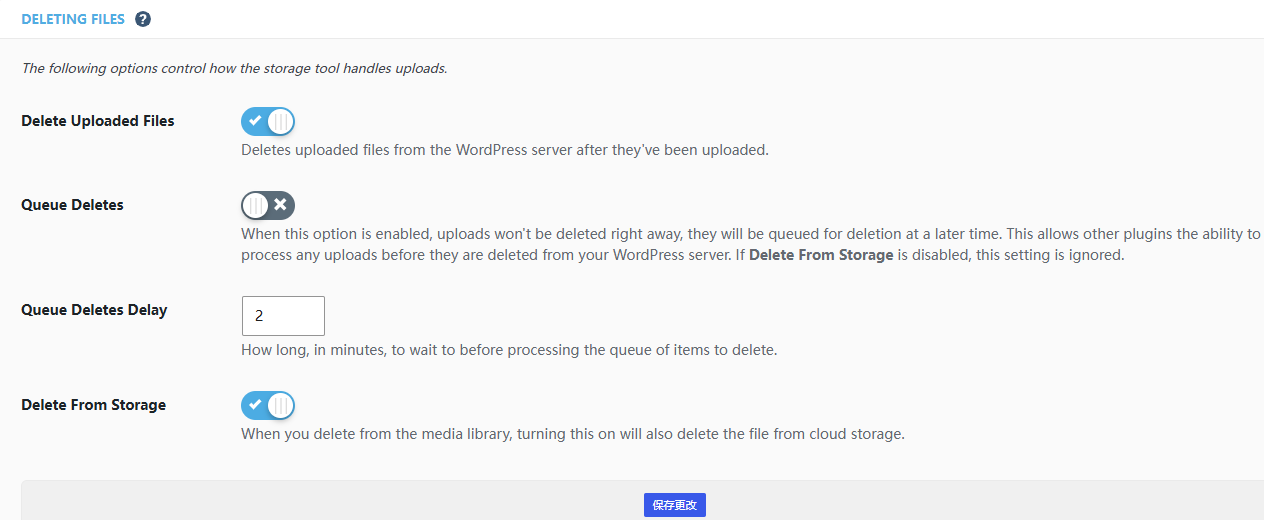
Delete Uploaded Files这个看你自己需求。我是不在服务器本地保存图片的,所以就启用了,上传完就从本地删掉。如果你服务器硬盘够大,或者想留个备份,那就别启用


  • Upload Images我选的是启用,这样图片就会直接上传到云存储

  • Delete Uploaded Files这个看你自己需求。我是不在服务器本地保存图片的,所以就启用了,上传完就从本地删掉。如果你服务器硬盘够大,或者想留个备份,那就别启用

  • Delete From Storage我也启用了,这样从媒体库删除文件时,也会从云存储里删掉


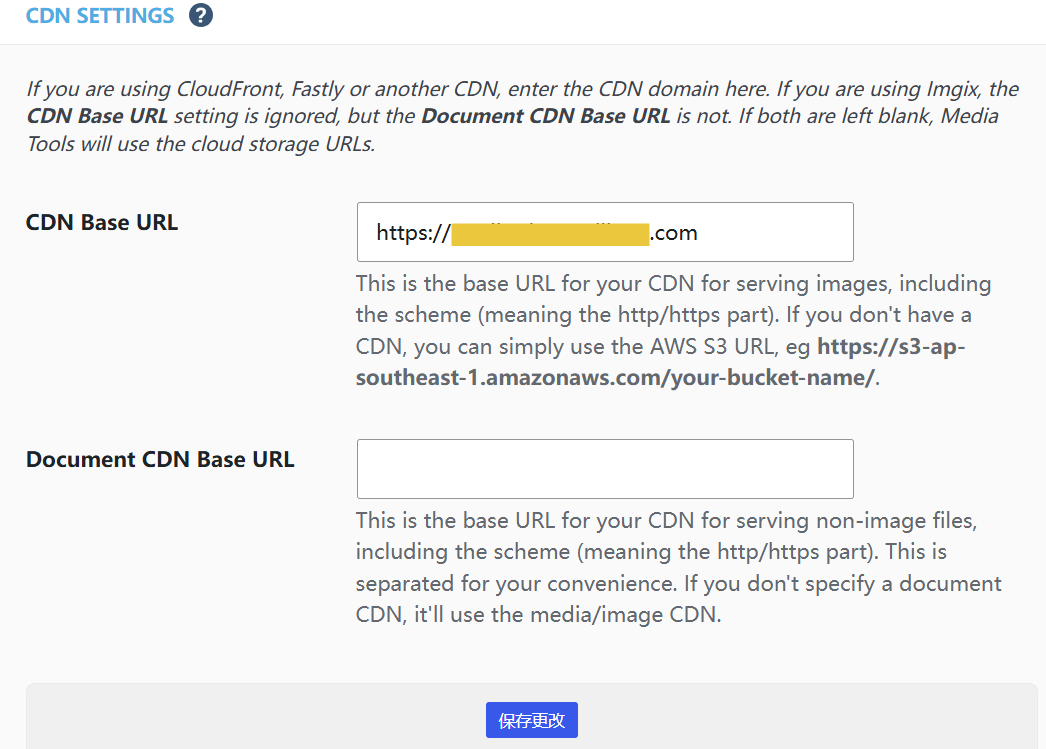
最后是CDN SETTINGS部分:


  • CDN Base URL填写你绑定到Backblaze存储桶的Cloudflare域名


CDN Base URL填写你绑定到Backblaze存储桶的Cloudflare域名


以上设置保存就可以了。


测试与验证


设置完成后,我们需要测试一下是否配置成功。配完之后保存,试传一张看看。能传上去,能通过自定义域名访问,那就对了。


你可以在Backblaze后台的My Account页面查看使用量,每天的存储量、下载量、请求次数都列得清清楚楚,方便你随时监控有没有超标。


总结


说实话整个过程不复杂,就是步骤有点多,容易漏掉哪个开关没开。我第一次配置的时候就忘了启用Path Style Endpoint,结果图片怎么都上传不成功,后来才发现是这个小细节。


你想想看,原本需要自己服务器扛着的图片,现在都甩到了云端。服务器空间省出来了,访问速度反而可能更快,因为Cloudflare的CDN会帮你分发。而且对于大网站或小网站,成本确实很低,每个月最多可能几毛钱的事。


有时候我觉得,云计算发展到现在,很多以前觉得挺复杂的事情,现在都变得很简单了。以前搞个图片存储得自己买硬盘、配服务器、搞CDN,现在点几下鼠标就搞定了。Backblaze这种按量付费的模式,特别适合我们这种个人站长,用多少付多少,不用为用不到的资源买单。


以上,既然看到这里了,如果觉得不错,随手点赞、转发吧,如果想第一时间收到推送,也可以给我个关注~


谢谢你看我的文章,我们,下次再见。


欢迎转载《WordPress图片接入Backblaze B2存储 + Media Cloud插件全教程

欢迎分享本文链接:https://www.chenweiliang.com/cwl-34310.html


网站地址:https://www.chenweiliang.com/


欲获取更多资讯内幕和秘技,欢迎进入Telegram频道:https://www.chenweiliang.com/go/tgchannel